-
일러스트레이터 이모지 깨짐 해결 — 복붙하면 네모로 나올 때 글리프 패널로 fix디자인 실무 2026. 4. 20. 09:30
포토샵에서 잘 보이던 이모지를 일러스트레이터에 복붙했더니 □ 네모박스로 표시됐다. 분명히 같은 이모지인데 왜 일러스트레이터에서만 깨지는 건지 몰라서 검색해봤다.
원인은 폰트 지원 문제였다. 해결 방법은 글리프(Glyphs) 패널을 활용하는 것이었는데, 알고 나면 간단하다.
왜 일러스트레이터에서 이모지가 깨질까
이모지는 일반 텍스트가 아니라 특수 문자다. 포토샵은 시스템 이모지 폰트를 비교적 잘 지원하지만, 일러스트레이터는 텍스트 도구로 이모지를 그냥 붙여넣으면 해당 폰트가 이모지를 지원하지 않아서 □ 또는 × 형태로 깨져 보인다.

이모지를 그냥 붙여넣으면 □ 네모박스로 표시된다
해결법 — 글리프(Glyphs) 패널에서 이모지 삽입
일러스트레이터 상단 메뉴에서 Window(창) → Type(문자) → Glyphs(글리프)를 열면 된다. 글리프 패널 하단에서 폰트를 EmojiOne으로 변경하면 이모지 목록이 나타난다. 원하는 이모지를 더블클릭하면 커서 위치에 삽입된다.
- 1 상단 메뉴 Window → Type → Glyphs 클릭
- 2 글리프 패널 하단 폰트 목록에서 EmojiOne 선택
- 3 텍스트 도구로 삽입할 위치 클릭
- 4 원하는 이모지 더블클릭 → 삽입 완료
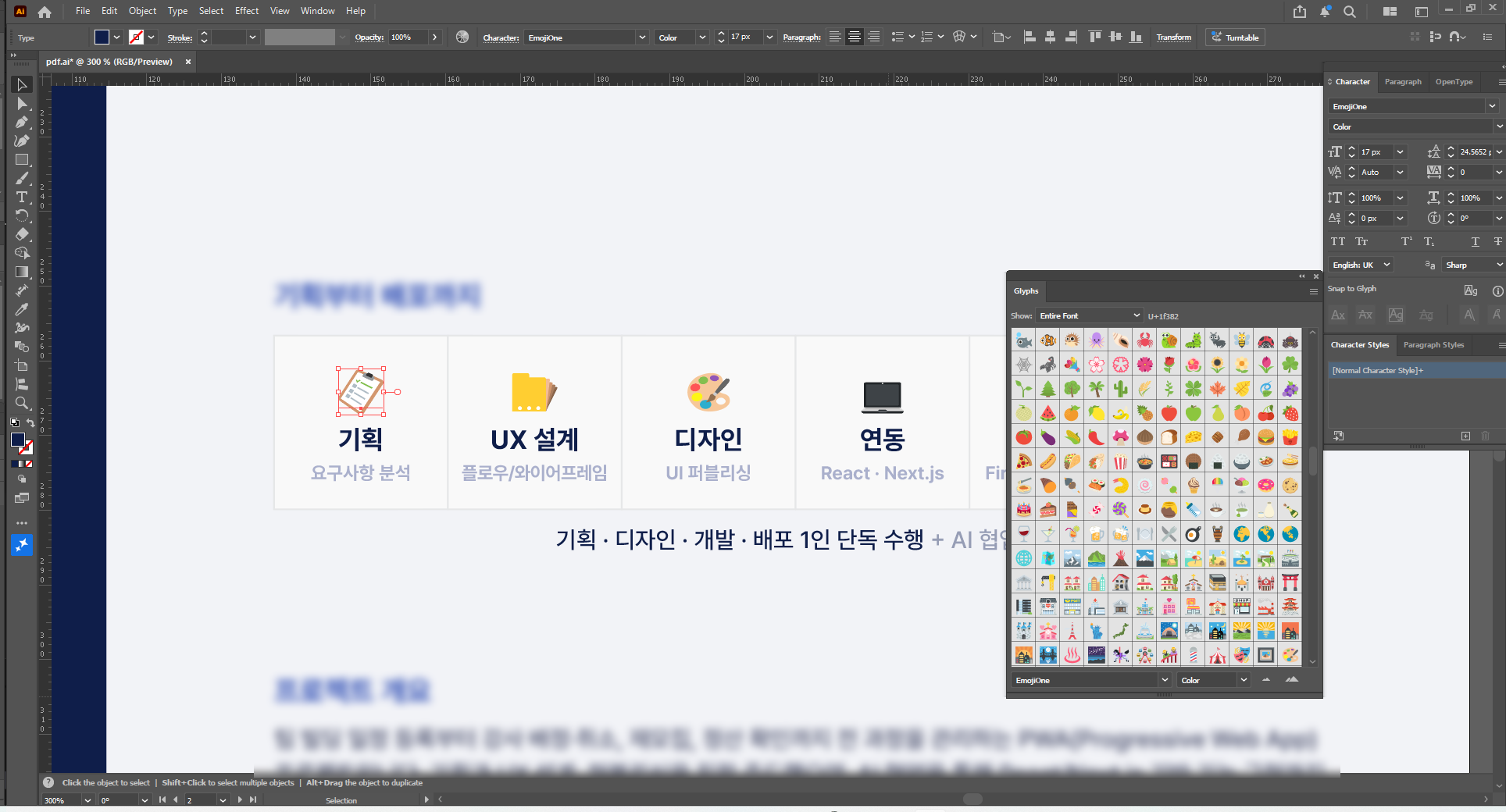
글리프 패널에서 EmojiOne 폰트를 선택하면 이모지 목록이 나온다
💡 EmojiOne이 목록에 없다면? EmojiOne 폰트가 설치되어 있지 않은 경우다. 무료로 배포되는 폰트라서 검색해서 설치하면 된다. 설치 후 일러스트레이터를 재시작하면 글리프 패널에 나타난다.
메모장에서 이모지 검색해서 복붙하는거 추천 💡 글리프 패널에서 하나하나 찾기 귀찮다면 메모장이나 다른 프로그램에서 윈도우 + . 단축키로 이모지 창을 열어 원하는 이모지를 검색해서 복사한 뒤, 일러스트레이터 텍스트 도구 상태에서 붙여넣으면 된다. 글리프 패널이 자동으로 가장 유사한 이모지를 매핑해서 삽입해준다. 일일이 찾는 것보다 훨씬 빠르다.이모지를 벡터로 변환하고 싶다면
글리프로 삽입한 이모지는 텍스트 상태라서 크기를 키우면 깨질 수 있다. 벡터로 변환하려면 이모지 텍스트를 선택한 뒤 Type(문자) → Create Outlines(윤곽선 만들기)를 실행하면 된다. 이후엔 일반 벡터 오브젝트처럼 크기 조절이나 색상 변경이 자유롭다.
일러스트레이터에서 이모지가 □로 깨지는 건 폰트 지원 문제다.
Window → Type → Glyphs에서 EmojiOne 폰트를 선택하면 이모지를 정상적으로 삽입할 수 있다.
벡터로 활용하려면 Create Outlines로 변환하면 된다.'디자인 실무' 카테고리의 다른 글
디자이너가 레퍼런스 찾을 때 핀터레스트 쓰는 법 — 컨셉부터 컬러까지 (0) 2026.05.02 디자이너의 비디자이너 소통 경험 — 전문용어보다 이게 더 통했다 (0) 2026.05.01 웹앱 기획할 때 관리자 화면을 놓치면 생기는 일 — 1인 개발에서 꼭 고려할 것 (0) 2026.04.24 UI 디자이너 UX 디자이너 웹 디자이너 차이 — 헷갈릴 때 한 번에 정리 (0) 2026.04.22 디자이너가 실무에서 피그마 쓰는 법 — 프레임, 프로토타입, 링크 공유까지 (2) 2026.04.19