-
포토샵 라인툴 문제 3가지 해결법 — 굵기, 점선, Fill까지디자인 실무 2026. 5. 14. 09:34
포토샵 라인툴은 단순해 보이는데 막상 쓰다 보면 이상한 상황이 생긴다. 선이 갑자기 엄청 두껍게 그려지거나, 점선이 찌그러지거나, 설정을 다 했는데 실선처럼 보이거나. 원인을 알면 별거 아닌데 모르면 한참 헤맨다.
직접 겪은 세 가지 문제와 해결 방법을 정리했다.
라인이 갑자기 두껍게 그려질 때 — 단위 확인
어느 날부터 라인툴로 선을 그으면 1px이 아닌 엄청 굵은 선이 그려지기 시작했다. 수치는 0.5로 작아 보였는데 선은 두꺼웠다. 원인은 옵션바의 Weight 단위였다. 단위가
px이 아닌cm로 설정되어 있었던 것이다.
0.5cm는 약 14px에 해당하니 당연히 굵게 보일 수밖에 없었다.- 1
상단 옵션바에서 Weight 옆 단위 드롭다운 확인
- 2
단위를 px로 변경
- 3
원하는 굵기 수치 다시 입력

Weight 단위가 cm로 설정되어 있으면 수치가 작아도 실제로는 굵게 그려진다
점선이 찌그러지거나 지저분하게 보일 때 — Caps와 굵기 확인
Stroke 옵션에서 점선을 설정했는데 깔끔하게 나오지 않고 지그재그처럼 찌글거리는 경우가 있다.
원인은 두 가지다.- 1
Caps 설정 — Round나 Square로 되어 있으면 선 끝에 여백이 추가되어 비율이 틀어진다. Butt으로 설정해야 깔끔하다
- 2
Stroke 굵기 — 1px처럼 너무 얇으면 Dash/Gap 패턴이 거의 구분되지 않는다. 2px 이상으로 올려야 점선이 선명하게 보인다
💡 점선 추천 설정 Stroke 2px / Dash 16 / Gap 8 — 이 조합이 깔끔하게 보이는 기본 세팅이다. 비율을 유지하면서 수치를 조정하면 된다.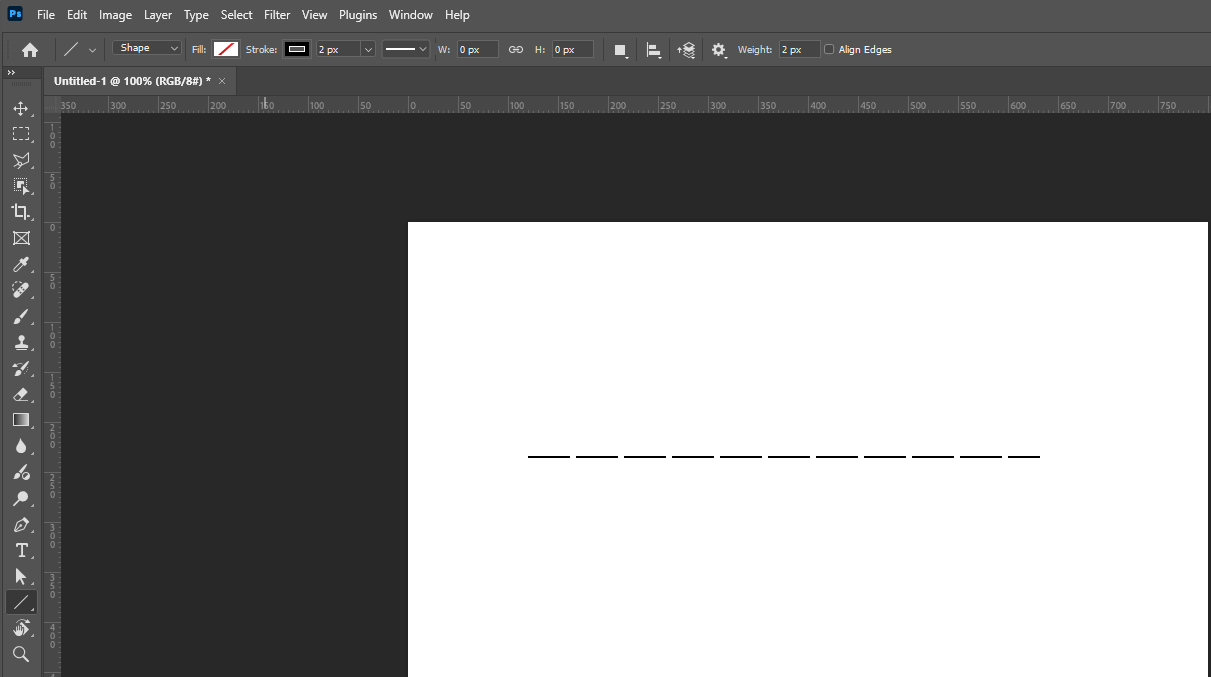
Caps를 Butt으로 설정하고 굵기를 2px 이상으로 올리면 점선이 선명하게 나온다
점선 설정을 다 했는데 실선처럼 보일 때 — Fill 확인
More Options에서 Dash/Gap까지 제대로 설정했는데 결과물은 실선이었다. 원인은 Fill이었다. Shape 모드의 라인툴은 Fill과 Stroke가 동시에 적용되는데, Fill 색상이 선 전체를 덮어버려서 Stroke의 점선 패턴이 가려진 것이다.
해결 방법은 간단하다. Fill을 없음(투명)으로 바꾸면 된다.
라인툴 점선 기본 세팅
Fill: 없음 (투명)
Stroke: 원하는 색상 + 점선 설정💡 라인툴은 Fill이 있으면 점선이 가려진다 라인툴을 Shape 모드로 쓸 때는 Fill과 Stroke가 동시에 적용된다. 점선을 쓸 때는 반드시 Fill을 없음으로 설정해야 Stroke의 점선 패턴이 제대로 보인다.포토샵 라인툴에서 자주 생기는 세 가지 문제의 원인은 모두 옵션 설정이다.
선이 두꺼우면 Weight 단위(px 확인), 점선이 찌그러지면 Caps(Butt)와 굵기(2px 이상) 확인, 실선처럼 보이면 Fill(없음으로) 확인.
원인을 알면 30초 안에 해결된다.'디자인 실무' 카테고리의 다른 글
디자이너가 실무에서 피그마 쓰는 법 — 프레임, 컴포넌트, 링크 공유까지 (0) 2026.05.18 디자이너가 Behance 쓰는 법 — 색감, 타이포그래피 레퍼런스 찾기 (0) 2026.05.15 포트폴리오 목업 무료로 만드는 법 — Canva 무료 버전으로 충분하다 (0) 2026.05.12 디자이너가 알아야 할 웹 접근성 기초 — alt 태그, 시맨틱 구조, 색상 대비 (0) 2026.05.11 디자이너 포트폴리오, 언제 업데이트해야 할까 — 1년에 한 번 폴더 정리로 충분했다 (0) 2026.05.08 - 1