-
컬러 팔레트 고를 때 쓰는 사이트 — Coolors 활용법툴 & 환경설정 2026. 5. 10. 10:00
디자인 작업을 하다 보면 색상 조합이 막히는 순간이 있다. 메인 컬러는 정했는데 어울리는 보조 색상을 고르는 게 생각보다 쉽지 않다. 그럴 때 쓰는 사이트가 Coolors(coolors.co)다.
메인 컬러 하나를 고르면 어울리는 색상 조합을 자동으로 만들어준다. 스페이스바를 누를 때마다 새로운 팔레트가 생성되어서 마음에 드는 조합을 찾을 때까지 계속 돌려볼 수 있다.
Coolors 기본 사용법
- 1
coolors.co 접속 → Start the generator 클릭
- 2
스페이스바를 누르면 새로운 팔레트가 랜덤으로 생성된다
- 3
마음에 드는 색상이 있으면 해당 색상 위에 마우스를 올리고 자물쇠 아이콘 클릭 → 고정
- 4
고정된 색상은 유지하면서 나머지만 계속 바꿔가며 조합을 찾는다
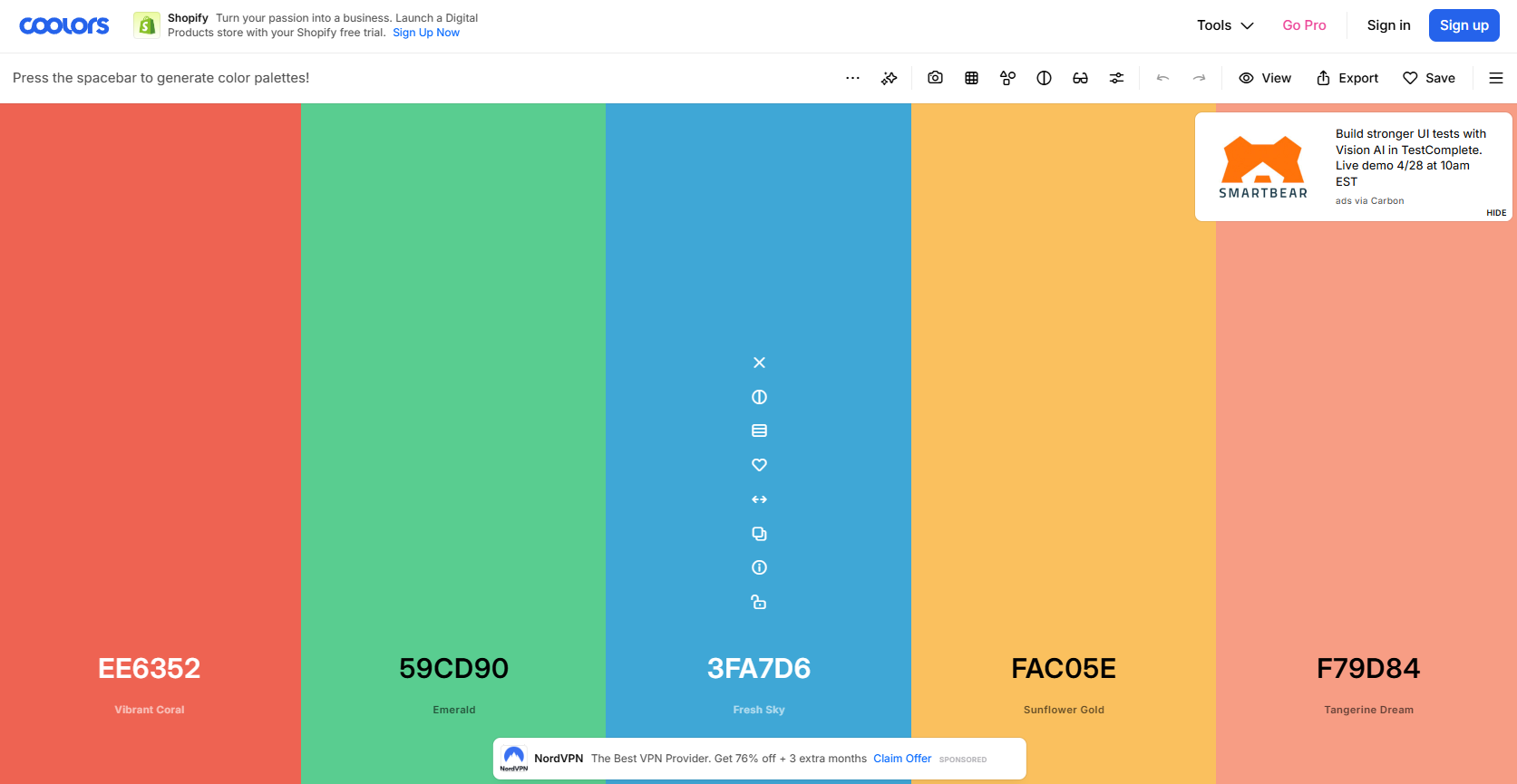
스페이스바 한 번으로 새로운 컬러 팔레트가 생성된다
특정 색상에서 시작하고 싶을 때
브랜드 컬러가 이미 정해져 있고, 거기에 어울리는 조합을 찾고 싶을 때도 쓸 수 있다. 색상 칸을 클릭하면 HEX 코드를 직접 입력할 수 있다. 원하는 컬러를 입력하고 자물쇠로 고정한 뒤 스페이스바를 누르면 그 색상을 기준으로 조합이 생성된다.
💡 HEX 코드를 바로 복사할 수 있다 마음에 드는 색상을 클릭하면 HEX 코드가 바로 복사된다. 피그마나 CSS에 바로 붙여넣을 수 있어서 편하다.팔레트 저장하고 내보내기
마음에 드는 팔레트를 찾았으면 상단 Export 버튼으로 저장하거나 링크로 공유할 수 있다. PNG 이미지로 내보내거나 CSS 코드로 바로 추출하는 것도 가능하다.
Coolors는 컬러 팔레트를 빠르게 찾을 수 있는 무료 사이트다.
스페이스바로 랜덤 생성, 자물쇠로 색상 고정, HEX 코드 바로 복사 — 이 세 가지만 알면 충분히 활용할 수 있다.
사이트 바로가기 → coolors.co'툴 & 환경설정' 카테고리의 다른 글
디자이너가 처음 쓴 VS Code 터미널 — 기본 명령어와 사용법 정리 (0) 2026.05.19 포토샵 자주 쓰는 단축키 모음 — 작업 속도를 높이는 기본 단축키 (0) 2026.05.16 티스토리 블로그 카테고리 구성하는 법 — 처음에 잘 잡아야 하는 이유 (0) 2026.05.09 구글 서치콘솔에서 색인이 안 될 때 — 적절한 표준 태그가 포함된 대체 페이지 해결법 (0) 2026.05.05 티스토리 구글 애널리틱스(GA4) 연동하는 법 — 스킨 HTML에 직접 넣어야 한다 (0) 2026.05.04 - 1