-
Netlify로 React 포트폴리오 배포하는 법 — GitHub 연동까지React 프론트엔드 2026. 4. 13. 10:34
GitHub에 코드를 올렸는데, 그걸 실제 URL로 접속할 수 있는 사이트로 만들려면 어떻게 해야 할까.
React 포트폴리오를 로컬에서 완성한 뒤 딱 이 단계에서 막혔다.
여러 배포 플랫폼 중 Netlify를 선택했다. 무료로 쓸 수 있고, GitHub 저장소와 연동하면 푸시할 때마다 자동으로 배포까지 해준다. 처음엔 GitHub 연동 방법도 몰랐고 빌드 설정도 헷갈렸는데, 막상 해보니 단계가 단순했다.
Netlify 가입 — GitHub 계정으로 바로 연결
netlify.com에 접속해서 GitHub 계정으로 로그인하면 된다. 별도 가입 없이 GitHub 연동이 바로 된다. 로그인하면 대시보드 화면이 나온다.
GitHub 저장소 연동하는 법
처음에 GitHub 연동을 어디서 하는지 몰라서 헤맸는데, 경로는 간단하다.
- 1 대시보드에서 Add new site 클릭
- 2 Import an existing project 선택
- 3 GitHub 선택 후 권한 허용
- 4 배포할 저장소(repository) 선택
연동이 완료되면 아래처럼 Deploys 화면에서 배포 이력을 확인할 수 있다. 푸시할 때마다 자동으로 새 항목이 쌓인다.
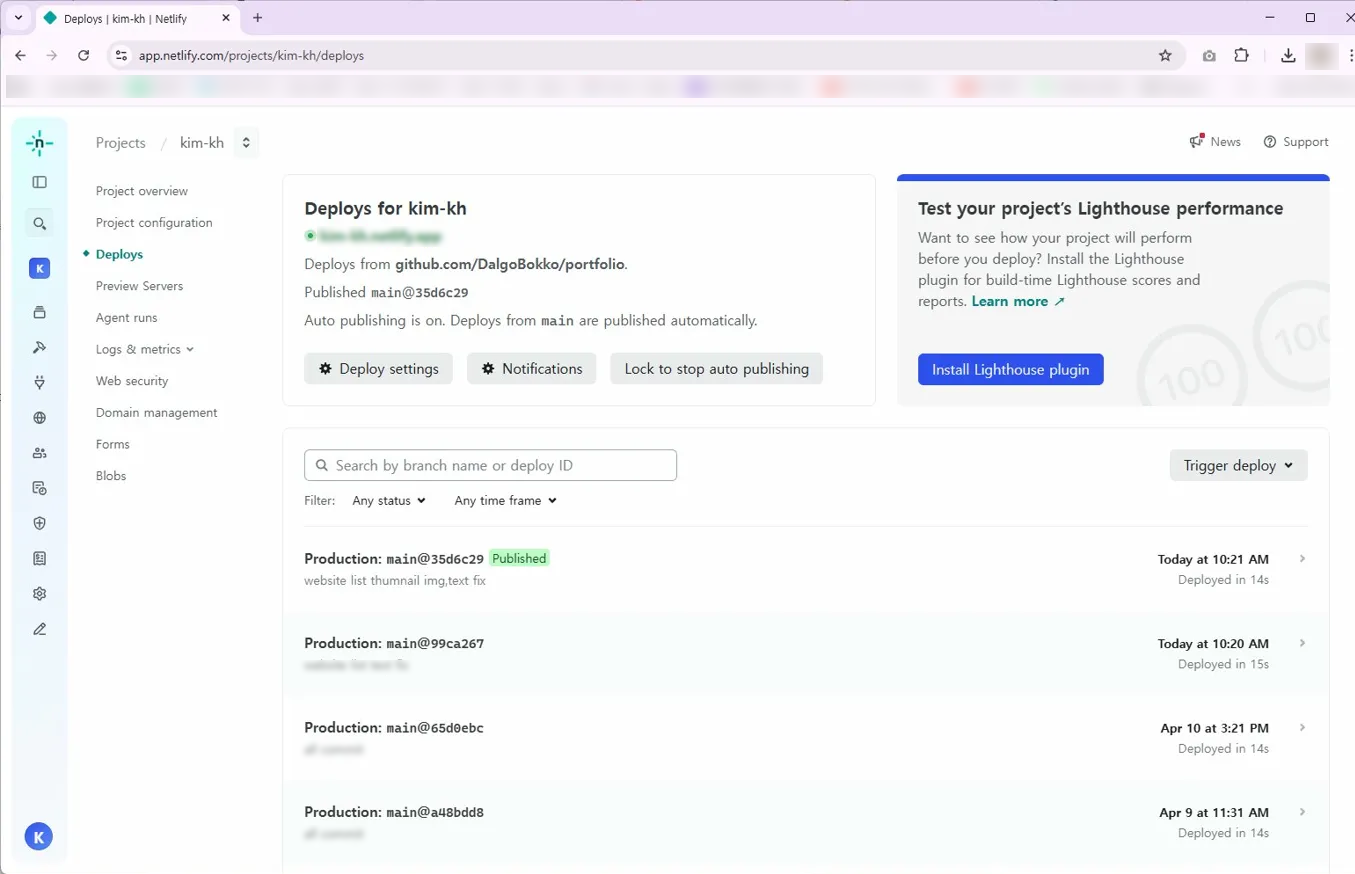
GitHub 연동 후 Deploys 화면 — 푸시할 때마다 자동으로 배포 이력이 쌓인다 빌드 설정 — 이 두 가지만 확인하면 된다
저장소를 선택하면 빌드 설정 화면이 나온다. 처음엔 뭘 입력해야 하는지 몰라서 헷갈렸는데, React 프로젝트라면 아래 두 가지만 맞게 들어가 있으면 된다.
Build command: pnpm build Publish directory: dist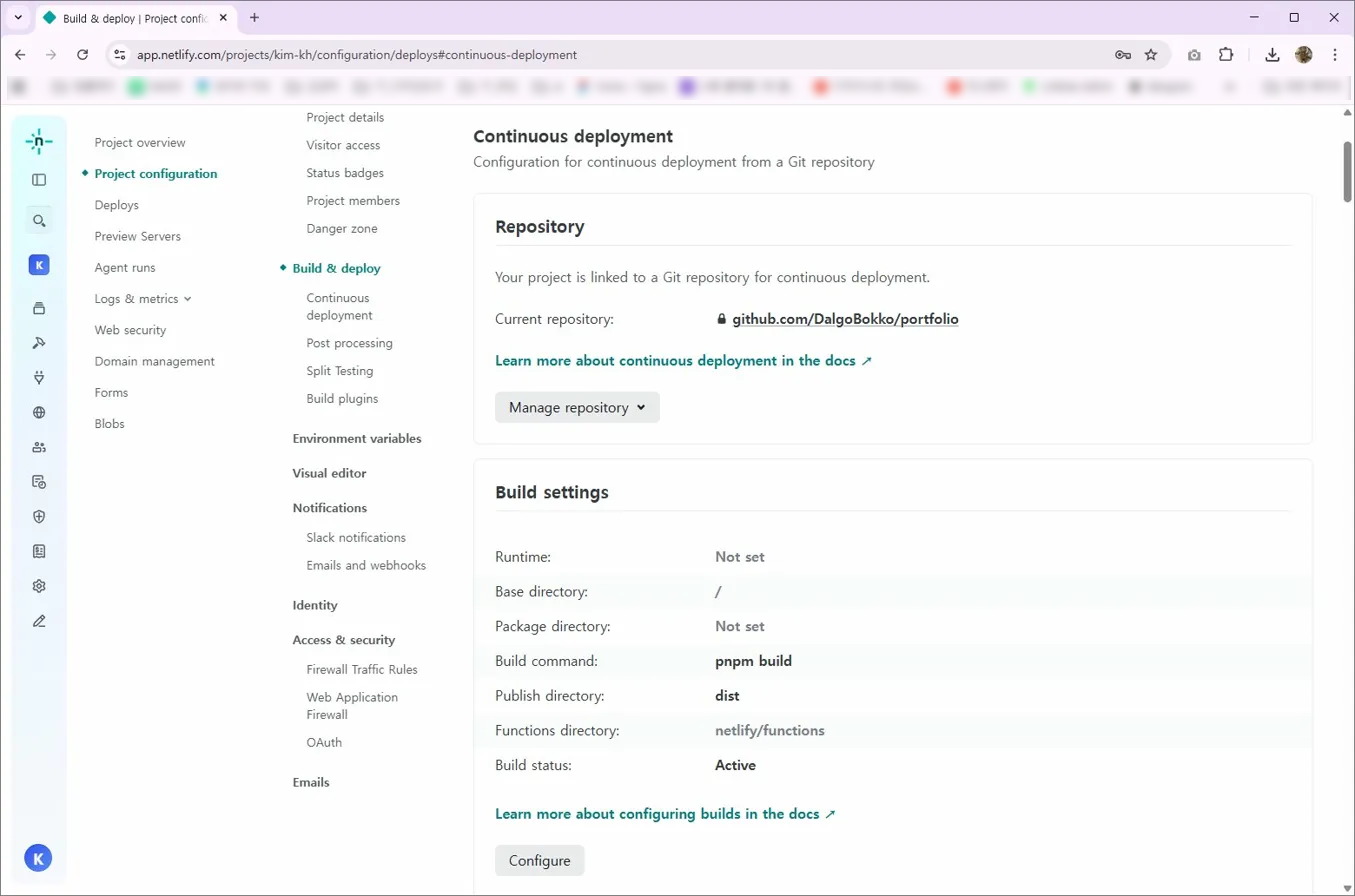
Build & deploy 설정 화면 — Build command와 Publish directory 두 가지를 확인한다
💡 npm run build인지 pnpm build인지 헷갈릴 때 4편에서 pnpm으로 패키지를 설치했다면pnpm build를 입력하면 된다. npm을 사용했다면npm run build로 입력한다. Publish directory는 Vite 기반 React 프로젝트라면dist가 기본값이다.Deploy — 버튼 하나로 배포 완료
빌드 설정을 확인했으면 Deploy site 버튼을 클릭한다. 1~2분 안에 배포가 완료되고
https://프로젝트명.netlify.app형태의 URL이 생긴다. 이 주소로 실제 접속이 가능하다.💡 이후 수정 사항은 자동 반영된다 GitHub 저장소에 푸시할 때마다 Netlify가 자동으로 다시 빌드하고 배포한다. 로컬에서 수정 →git push하면 사이트에 바로 반영되는 구조다.
배포 완료 후 netlify.app 주소로 실제 접속한 화면 Netlify는 GitHub 저장소를 연동하는 것만으로 React 프로젝트를 무료로 배포할 수 있는 플랫폼이다.
빌드 설정은 Build command(pnpm build)와 Publish directory(dist) 두 가지만 확인하면 된다.
배포 후에는 GitHub에 푸시할 때마다 자동으로 사이트에 반영된다.'React 프론트엔드' 카테고리의 다른 글
모바일 앱 vs 웹앱 차이 — 1인 개발에서 웹앱을 선택한 현실적인 이유 (0) 2026.04.25 React 프로젝트 폴더 구조 잡는 법 — 디자이너가 포트폴리오 만들며 정리한 방식 (2) 2026.04.23 디자이너가 1인 개발로 포트폴리오 사이트 만든 후기 — React, GitHub, Netlify까지 (0) 2026.04.17 GitHub 처음 쓰는 사람을 위한 기초 — 커밋, 푸시 개념 정리 (0) 2026.04.12 디자이너가 직접 해본 React 포트폴리오 개발 환경 셋팅 — VS Code, Node.js, pnpm 설치 순서 (0) 2026.04.11