-
긴 웹페이지 한 번에 캡쳐하는 법 — GoFullPage 크롬 확장 프로그램툴 & 환경설정 2026. 4. 21. 08:30
긴 웹페이지를 캡쳐해야 할 때, 예전엔
Alt + PrintScreen으로 화면을 조각조각 찍어서 포토샵에서 이어 붙인 적이 있었다. 시간도 오래 걸리고 이음새도 맞추기 번거로웠다.스크롤 캡쳐 방법을 찾다가 네이버에서 나온 캡쳐 확장 프로그램도 써봤는데, 어느 순간부터 에러가 잦아지더니 제대로 동작을 안 했다. 그러다 알게 된 게 GoFullPage다. 버튼 하나 클릭하면 페이지 맨 아래까지 한 번에 캡쳐된다. 디자이너라면 한 번만 써봐도 다시는 조각 캡쳐로 돌아가기 싫어질 것이다.
GoFullPage가 뭔가
GoFullPage는 현재 열려 있는 웹페이지 전체를 스크롤 캡쳐해주는 크롬 확장 프로그램이다. 설치하면 주소창 옆에 아이콘이 생기고, 클릭 한 번으로 페이지 전체가 PNG 또는 PDF로 저장된다. 무료로 사용할 수 있다.

GoFullPage 아이콘 클릭 한 번으로 페이지 전체가 캡처된다 설치 방법
아래 링크에서 바로 설치할 수 있다.
- 1 크롬 브라우저에서 Chrome 웹 스토어 접속
- 2 검색창에 GoFullPage 검색
- 3 Chrome에 추가 버튼 클릭 → 설치 완료
- 4 주소창 오른쪽 퍼즐 아이콘 클릭 → GoFullPage 고정
사용 방법
캡쳐하고 싶은 페이지를 열고 주소창 옆 GoFullPage 아이콘을 클릭하면 된다. 자동으로 페이지를 스크롤하면서 캡쳐가 진행되고, 완료되면 새 탭에 결과 이미지가 열린다. 여기서 PNG 또는 PDF로 다운로드하면 된다.
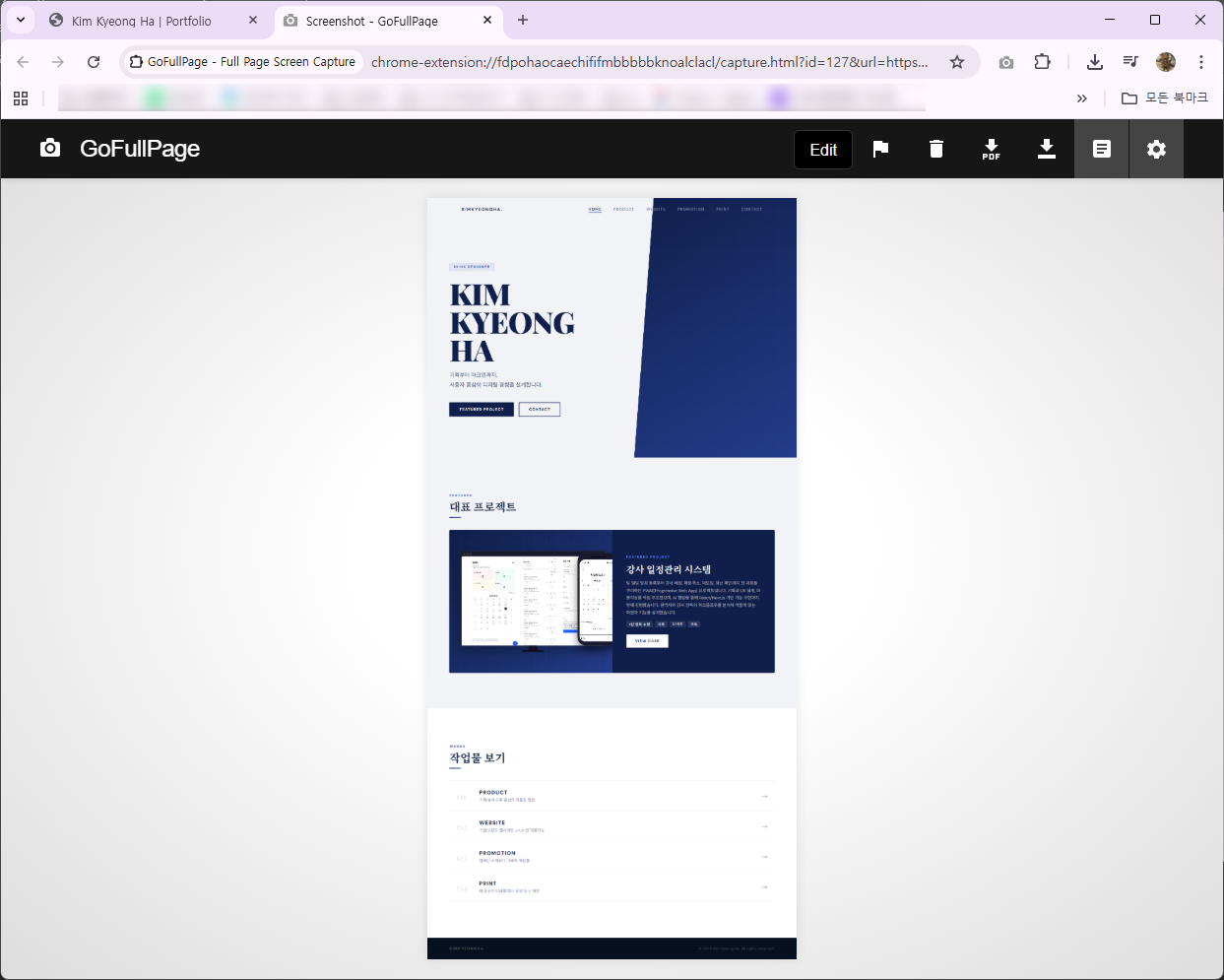
캡쳐 완료 후 PNG 또는 PDF로 바로 다운로드할 수 있다
어떨 때 특히 유용한가
클라이언트 사이트 납품 전 전체 페이지를 캡쳐해서 보고할 때, 포트폴리오 작업물을 이미지로 저장할 때, 긴 레퍼런스 페이지를 저장해둘 때 특히 유용하다. 디자이너라면 웹 작업물을 스크린샷으로 정리할 일이 많은데, 이 확장 프로그램 하나로 그 작업이 훨씬 빨라진다.
GoFullPage는 크롬 확장 프로그램으로, 클릭 한 번에 웹페이지 전체를 스크롤 캡쳐해준다.
크롬 웹 스토어에서 무료로 설치할 수 있고, PNG와 PDF 두 가지 형식으로 저장된다.
긴 페이지를 조각조각 캡쳐하던 번거로움을 없애주는 툴이다.'툴 & 환경설정' 카테고리의 다른 글
디자이너가 실제로 쓰는 VS Code 확장 프로그램 3가지 — Prettier, Color Highlight, Auto Close Tag (0) 2026.05.03 디자이너도 쓰는 크롬 개발자도구 — CSS 확인부터 모바일 미리보기까지 (0) 2026.04.30 디자이너가 폰트 찾을 때 쓰는 사이트 — 눈누(noonnu.cc) 활용법 (0) 2026.04.29 git push가 갑자기 안 될 때 — GitHub Personal Access Token 만료 해결법 (2) 2026.04.18 홈페이지 주소창에 '주의 요함' 뜨는 이유와 해결법 — 카페24 SSL 인증서 신청 후기 (0) 2026.04.10